
Yokatlas Mcp
What is Yokatlas Mcp
yokatlas-mcp is an MCP Server designed to provide access to YÖKATLAS data through the yokatlas-py Python library, enabling the use of YÖKATLAS API functions in applications that support Model Context Protocol (MCP).
Use cases
Use cases for yokatlas-mcp include developing applications that require programmatic access to YÖKATLAS data, creating tools for academic advising, and integrating with other educational software solutions.
How to use
To use yokatlas-mcp, install the necessary command-line tools uv and fastmcp, then obtain the project files. Follow the installation instructions specific to your operating system to set up the environment.
Key features
Key features include a standard MCP interface for programmatic access to YÖKATLAS data, detailed retrieval of undergraduate and associate program information, comprehensive search capabilities for programs, and easy integration with the Claude Desktop application.
Where to use
yokatlas-mcp can be used in educational technology, data analysis, and software development fields, particularly where access to academic program data is required.
Clients Supporting MCP
The following are the main client software that supports the Model Context Protocol. Click the link to visit the official website for more information.





Overview
What is Yokatlas Mcp
yokatlas-mcp is an MCP Server designed to provide access to YÖKATLAS data through the yokatlas-py Python library, enabling the use of YÖKATLAS API functions in applications that support Model Context Protocol (MCP).
Use cases
Use cases for yokatlas-mcp include developing applications that require programmatic access to YÖKATLAS data, creating tools for academic advising, and integrating with other educational software solutions.
How to use
To use yokatlas-mcp, install the necessary command-line tools uv and fastmcp, then obtain the project files. Follow the installation instructions specific to your operating system to set up the environment.
Key features
Key features include a standard MCP interface for programmatic access to YÖKATLAS data, detailed retrieval of undergraduate and associate program information, comprehensive search capabilities for programs, and easy integration with the Claude Desktop application.
Where to use
yokatlas-mcp can be used in educational technology, data analysis, and software development fields, particularly where access to academic program data is required.
Clients Supporting MCP
The following are the main client software that supports the Model Context Protocol. Click the link to visit the official website for more information.
Content
YOKATLAS API MCP Sunucusu
Bu proje, YÖKATLAS verilerine erişimi sağlayan yokatlas-py Python kütüphanesini kullanarak bir FastMCP sunucusu oluşturur. Bu sayede, YÖKATLAS API fonksiyonları, Model Context Protocol (MCP) destekleyen LLM (Büyük Dil Modeli) uygulamaları ve diğer istemciler tarafından araç (tool) olarak kullanılabilir hale gelir.
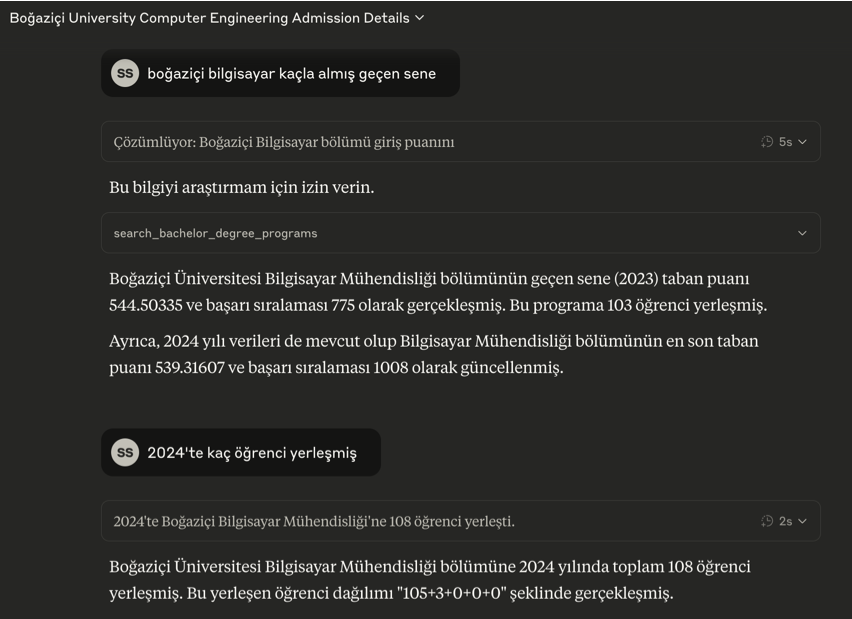
🎯 Temel Özellikler
- YÖKATLAS verilerine programatik erişim için standart bir MCP arayüzü.
- Lisans ve Önlisans program detaylarını getirme.
- Lisans ve Önlisans programları için kapsamlı arama yapabilme (Tercih Sihirbazı).
- Claude Desktop uygulaması ile kolay entegrasyon.
- Programa ait detayları veya arama sonuçlarını PDF rapor olarak oluşturabilme ve yerel sisteme indirebilme.
📋 Ön Gereksinimler
- Python Sürümü: Python 3.8 veya daha yeni bir sürümünün sisteminizde kurulu olması gerekmektedir. Python’ı python.org adresinden indirebilirsiniz.
- pip: Python ile birlikte gelen
pippaket yöneticisinin çalışır durumda olması gerekir.
⚙️ Kurulum Adımları (Claude Desktop için)
Claude Desktop uygulamasına yükleme yapabilmek için öncelikle uv ve fastmcp komut satırı araçlarını kurmanız, ardından proje dosyalarını almanız gerekmektedir.
1. uv Kurulumu
uv, Rust ile yazılmış son derece hızlı bir Python paket kurucusu, çözümleyicisi ve sanal ortam yöneticisidir. fastmcp kurulumu ve Claude Desktop entegrasyonu için uv kullanılması önerilmektedir.
- macOS ve Linux için:
Terminali açın ve aşağıdaki komutu çalıştırın:curl -LsSf https://astral.sh/uv/install.sh | sh - Windows için (PowerShell kullanarak):
PowerShell’i açın ve aşağıdaki komutu çalıştırın:powershell -c "irm https://astral.sh/uv/install.ps1 | iex" - Alternatif olarak
pipile (tüm platformlar):
Eğer yukarıdaki yöntemler işe yaramazsa veyapipkullanmayı tercih ederseniz:pip install uv
Kurulumdan sonra, uv komutunun sisteminiz tarafından tanınması için terminalinizi yeniden başlatmanız veya PATH ortam değişkeninizi güncellemeniz (örneğin, Linux/macOS için source $HOME/.cargo/env veya source $HOME/.bashrc, source $HOME/.zshrc gibi) gerekebilir. uv --version komutu ile kurulumu doğrulayabilirsiniz.
2. fastmcp Komut Satırı Aracının (CLI) Kurulumu
fastmcp CLI, MCP sunucularını yönetmek ve özellikle fastmcp install komutu ile Claude Desktop’a kurmak için gereklidir. uv kullanarak kurulması önerilir:
uv pip install fastmcp
Eğer uv kurulumunda sorun yaşadıysanız veya pip kullanmak isterseniz, fastmcp’yi pip ile de kurabilirsiniz:
pip install fastmcp
fastmcp --version komutu ile kurulumu doğrulayabilirsiniz.
3. Proje Dosyalarını Alın
Bu YOKATLAS MCP sunucusunun kaynak kodlarını bilgisayarınıza indirin.
git clone https://github.com/saidsurucu/yokatlas-mcp.git
cd yokatlas-mcp
Bu README.md dosyasının ve yokatlas_mcp_server.py script’inin bulunduğu dizine cd komutu ile geçmiş olacaksınız.
4. Sunucuya Özel Bağımlılıkların Bilinmesi
Bu sunucunun (yokatlas_mcp_server.py) çalışması için bazı Python kütüphanelerine ihtiyacı vardır. Bu kütüphaneler Claude Desktop entegrasyonu sırasında (fastmcp install veya manuel kurulumda) belirtilecektir:
yokatlas-pybeautifulsoup4setuptoolsreportlab(PDF rapor oluşturma için)fastmcp(sunucunun kendisi için de gereklidir)
(Eğer sunucuyu bağımsız olarak geliştirmek veya test etmek isterseniz, bir sanal ortam (python -m venv .venv & .venv/bin/activate veya .venv\Scripts\activate) oluşturup bu bağımlılıkları uv pip install fastmcp yokatlas-py beautifulsoup4 setuptools reportlab komutuyla kurabilirsiniz.)
🚀 Claude Desktop Entegrasyonu (fastmcp install ile - Önerilen)
Yukarıdaki kurulum adımlarını tamamladıktan sonra, bu sunucuyu Claude Desktop uygulamasına kalıcı bir araç olarak eklemenin en kolay yolu fastmcp install komutunu kullanmaktır:
- Terminalde
yokatlas_mcp_server.pydosyasının bulunduğuyokatlas-mcpdizininde olduğunuzdan emin olun. - Aşağıdaki komutu çalıştırın:
fastmcp install yokatlas_mcp_server.py --name "YOKATLAS API Servisi" --with yokatlas-py --with beautifulsoup4 --with setuptools --with reportlab--name "YOKATLAS API Servisi": Araç Claude Desktop’ta bu isimle görünecektir.--with yokatlas-py --with beautifulsoup4 --with setuptools --with reportlab: Sunucunun çalışması için gereken Python bağımlılıklarını belirtir.fastmcpkendisi de bu ortama dahil edilecektir (fastmcp installbunu otomatik olarak yönetir).
Bu komut, uv kullanarak sunucunuz için izole bir Python ortamı oluşturacak, belirtilen bağımlılıkları kuracak ve aracı Claude Desktop uygulamasına kaydedecektir. Kurulum tamamlandıktan sonra “YOKATLAS API Servisi” Claude Desktop uygulamanızda kullanılabilir olacaktır.
⚙️ Claude Desktop Manuel Kurulumu (Yapılandırma Dosyası ile - Alternatif)
fastmcp install komutunu kullanmak yerine, sunucunuzu Claude Desktop uygulamasına manuel olarak da ekleyebilirsiniz. Bu yöntem, yapılandırma dosyasını doğrudan düzenlemeyi içerir ve daha fazla kontrol sağlar.
Uyarı: Yapılandırma dosyasını düzenlerken dikkatli olun. Hatalı bir yapılandırma Claude Desktop uygulamasının düzgün çalışmamasına neden olabilir.
-
Claude Desktop Ayarlarını Açın:
Claude Desktop uygulamasında, menü çubuğundan (macOS’te üst menü, Windows’ta genellikle uygulama içi menü) “Settings…” (Ayarlar…) seçeneğine gidin. -
Geliştirici Ayarlarına Girin ve Yapılandırma Dosyasını Düzenleyin:
Açılan ayarlar penceresinde sol taraftaki menüden “Developer” (Geliştirici) sekmesine tıklayın. Ardından “Edit Config” (Yapılandırmayı Düzenle) düğmesine tıklayın.Bu işlem, aşağıdaki konumlarda bulunan
claude_desktop_config.jsondosyasını oluşturacak (eğer yoksa) ve dosya gezgininde gösterecektir:- macOS:
~/Library/Application Support/Claude/claude_desktop_config.json - Windows:
%APPDATA%\Claude\claude_desktop_config.json
- macOS:
-
Yapılandırma Dosyasını Düzenleyin:
claude_desktop_config.jsondosyasını bir metin düzenleyici ile açın. Dosyanın içeriği aşağıdaki gibi bir yapıda olacaktır.mcpServersobjesine (eğermcpServersobjesi yoksa, önce onu ve kapsayan{}parantezlerini oluşturun) “YOKATLAS API Servisi” için aşağıdaki JSON bloğunu ekleyin.Önemli Notlar:
- Eğer
mcpServersobjesi içinde zaten başka sunucularınız varsa, “YOKATLAS API Servisi” girdisini onlarla birlikte, virgülle ayırarak ekleyin. JSON formatının geçerli olduğundan emin olun (örneğin, girdiler arasında virgül olmalı, son girdiden sonra virgül olmamalı). "/tam/proje/yolunuz/yokatlas-mcp/yokatlas_mcp_server.py"kısmını,yokatlas_mcp_server.pydosyasının sisteminizdeki tam ve doğru yolu ile değiştirmeyi unutmayın. Örneğin:"/Users/kullaniciadiniz/Documents/GitHub/yokatlas-mcp/yokatlas_mcp_server.py"(macOS/Linux) veya"C:\\Users\\kullaniciadiniz\\Documents\\GitHub\\yokatlas-mcp\\yokatlas_mcp_server.py"(Windows - JSON içinde çift ters taksim\\kullanıldığına dikkat edin). Deponuzuhttps://github.com/saidsurucu/yokatlas-mcp.gitadresinden klonladıysanız ve örneğin Belgelerim/GitHub altına klonladıysanız, yol"/Users/saidsurucu/Documents/GitHub/yokatlas-mcp/yokatlas_mcp_server.py"şeklinde olacaktır (kendi kullanıcı adınız ve klonlama yerinize göre uyarlayın).- Bu yapılandırma
uvkomutunu kullandığı için sisteminizdeuv’nin kurulu ve PATH’e ekli olması gerekir (bkz: “Kurulum Adımları > 1.uvKurulumu”). - Gerekli Python paketleri (
beautifulsoup4,fastmcp,setuptools,yokatlas-py,reportlab)uv run --with ...komutu sayesinde otomatik olarak yönetilecektir.
- Eğer
-
Claude Desktop’ı Yeniden Başlatın:
Yapılandırma dosyasını kaydedip kapattıktan sonra, değişikliklerin etkili olması için Claude Desktop uygulamasını tamamen kapatıp yeniden başlatın.
Başarılı bir kurulumdan sonra, Claude Desktop uygulamasında giriş kutusunun sağ alt köşesinde çekiç (🛠️) simgesini ve tıkladığınızda “YOKATLAS API Servisi” araçlarını görmelisiniz.
🛠️ Kullanılabilir Araçlar (MCP Tools)
Bu FastMCP sunucusu aşağıdaki araçları sunar:
-
get_associate_degree_atlas_details- Açıklama: Belirli bir önlisans programının (Önlisans Atlası) verilen yıldaki tüm detaylarını getirir.
- Parametreler:
program_id: str,year: int
-
get_bachelor_degree_atlas_details- Açıklama: Belirli bir lisans programının (Lisans Atlası) verilen yıldaki tüm detaylarını getirir.
- Parametreler:
program_id: str,year: int
-
search_bachelor_degree_programs- Açıklama: Çeşitli kriterlere göre lisans programlarını (Lisans Tercih Sihirbazı) arar.
- Parametreler:
uni_adi: str,program_adi: str,puan_turu: str(örn: SAY, EA),alt_bs: int,ust_bs: intvb. (Detaylar içinyokatlas_mcp_server.pyscript’indeki tool tanımına bakınız.)
-
search_associate_degree_programs- Açıklama: Çeşitli kriterlere göre önlisans programlarını (Önlisans Tercih Sihirbazı) arar.
- Parametreler:
uni_adi: str,program_adi: str,alt_puan: float,ust_puan: floatvb. (Detaylar içinyokatlas_mcp_server.pyscript’indeki tool tanımına bakınız.)
-
generate_pdf_report- Açıklama: YOKATLAS verilerinden güzel formatlanmış PDF raporu oluşturur ve yerel sisteme kaydeder.
- Parametreler:
data: dict- Veri kaynağı (diğer YOKATLAS araçlarının sonuçları)report_type: str- Rapor türü (‘bachelor_search’, ‘associate_search’, ‘bachelor_details’, ‘associate_details’)title: str- Rapor başlığı (varsayılan: “YOKATLAS Raporu”)language: str- Rapor dili (şu an için sadece ‘tr’ destekleniyor)save_to_downloads: bool- PDF’i Downloads (İndirilenler) klasörüne kaydetme seçeneği (varsayılan: True)
- Dönüş: PDF dosyasını içeren Base64 kodlanmış veri, dosya adı ve yerel dosya yolunu içeren bir sözlük
📊 PDF Rapor Oluşturma Özelliği
Yeni eklenen PDF rapor oluşturma özelliği, YOKATLAS verilerini profesyonel görünümlü PDF belgelerine dönüştürmenize olanak tanır. Bu özellik şunları içerir:
- Arama sonuçlarını düzenli tablolar halinde görselleştirme
- Program detaylarını bölümler halinde düzenleme
- Türkçe karakter desteği
- Otomatik sayfa düzeni ve biçimlendirme
- Sonuç tipleri için özelleştirilmiş formatlar
- Bilgilerin kategorilere ayrılması
- PDF dosyalarının yerel sisteme kaydedilmesi (İndirilenler klasörüne)
Özelliğin daha modüler ve sürdürülebilir olması için, PDF oluşturma işlemleri yokatlas_pdf_generator.py adlı ayrı bir modüle taşınmıştır.
PDF Rapor Örneği Kullanımı
Claude Desktop uygulamasında şöyle bir örnek iş akışı kullanabilirsiniz:
-
İlk olarak bir program araması yapın:
Bilgisayar Mühendisliği programlarını ara -
Arama sonuçlarını PDF’e dönüştürün ve bilgisayarınıza indirin:
Bu sonuçları PDF rapor olarak oluştur ve indir -
Veya spesifik bir programın detaylarını alın ve bunları PDF’e dönüştürün:
ODTÜ Bilgisayar Mühendisliği programı hakkında detaylı bilgi ver ve PDF rapor oluştur
PDF raporlarınız otomatik olarak bilgisayarınızın İndirilenler (Downloads) klasörüne kaydedilecektir.
📜 Lisans
Bu proje MIT Lisansı altında lisanslanmıştır.
Dev Tools Supporting MCP
The following are the main code editors that support the Model Context Protocol. Click the link to visit the official website for more information.